Homályos a GTA 6 képe? Ezek a beállítások segítenek (motion blur)


Két dolog teszi homályossá: a mozgási elmosódás és a felbontás. Az elmosódást a játékban veheted le: Settings, Display fül, Visual Effects, Motion Blur Strength, amely alapból 3-on áll a tízből, 0-n pedig kikapcsol. A felbontáson nem tudsz állítani: a PS5 és a Series X 1440p-ből skáláz 4K-ra, a Series S 720p-ből 1080p-re, és élesebb képet a PS5 Pro ad.
Mit tehetsz most?
Gyorsan: így veszed le az elmosódást
- Állítsd meg a játékot, és a szünetmenü alján válaszd a Settings pontot.
- Az R1-gyel (Xboxon RB) lépj a Display fülre.
- A Visual Effects részben keresd meg a Motion Blur Strength csúszkát.
- Vedd 0-ra, vagy próbálj ki egy közepes értéket, lásd lent.
Két ok: elmosódás és felbontás
Ha a GTA 6 képe mozgás közben maszatos, az a mozgási elmosódás (motion blur), és ezt kikapcsolhatod. Ha állóképen is lágy, főleg a távoli részleteknél, az a felbontás, és ezen a játékban nem tudsz állítani. Az IGN Hungary a sima PS5-ről és a Series X-ről így írta: „a távoli részletek nem látszódnak olyan tisztán, a kép pedig nem olyan éles”.
Mennyiből skáláz a konzolod?
A felbontásokat a Rockstar fejlesztői maguk közölték, a Wccftech és a GGRecon idézi őket. A GGRecon szerint mindegyik változat 30 fps-re törekszik.
| Konzol | Belső felbontás | Felskálázás (a Rockstar szerint) | A kép a Digital Foundry szerint (TechPowerUp, TechRadar) |
|---|---|---|---|
| PS5 | 1440p | 4K-ra, a Rockstar saját TAA-eljárásával | lágyabb 1440p-s kép |
| Xbox Series X | 1440p | 4K-ra, a Rockstar saját TAA-eljárásával | lágyabb 1440p-s kép |
| PS5 Pro | 1440p | 4K-ra, PSSR2-vel | 4K-hoz közeli kép, sugárkövetett árnyékok |
| Xbox Series S | 720p | 1080p-re, AMD FSR 4-gyel | a leglágyabb, gyengébb fények és textúrák |
A Rockstar szavaival: „On the PlayStation5 and the Xbox Series X, we’re upscaling a base resolution of 1440p to 4K using our in-house TAA solution.” A felhasználói felületet a Rockstar szerint minden konzolon 4K-ban teszik a képre, ezért a menük élesek akkor is, ha a játék képe nem.
A Digital Foundry méréseit nem tudtuk közvetlenül megnyitni, a TechPowerUp és a VGC beszámolójából idézzük. A TechPowerUp szerint „only the PS5 Pro reconstructs that into a 4K-like image using PSSR. The other two get a softer spatial upscale”, vagyis csak a Pro rakja össze 4K-szerű képpé, a másik kettő lágyabban skáláz. A PlayStation hivatalos oldala szerint a Pro-n „improved clarity through PlayStation Spectral Super Resolution (PSSR) and ray-traced shadows”. A KeenGamer szerint ehhez nem kell semmit bekapcsolnod. A konzolok összevetése: Hogyan fut a GTA 6 PS5-ön, PS5 Pro-n, Xbox Series X-en és Series S-en?
A játékban: ezt állítsd át
| Beállítás (a menüben) | Hol | Alapból | Mit javasolnak | Forrás |
|---|---|---|---|---|
| Motion Blur Strength | Display, Visual Effects | 3 (0-tól 10-ig) | 0 = kikapcsolva; lásd lent | Engadget, NiaMeowDB |
| Player Status Effects Intensity | Display, Visual Effects | 5 (1-től 5-ig) | ha zavarnak a képernyőeffektek, vedd lejjebb | DayOne |
| Hit Effects Intensity | Display, Visual Effects | 5 (1-től 5-ig) | ugyanígy | DayOne |
| Camera Shake | Camera, Comfort | be- vagy kikapcsolható | ki, ha zavar a rázkódás | DayOne, games.gg |
| Camera Bob | Camera, Comfort | 10 (1-től 10-ig) | lejjebb, ha zavar a billegés | DayOne, games.gg |
| Weapon Sway | Camera, Comfort | be- vagy kikapcsolható | ki, ha zavar a fegyver himbálózása | DayOne, games.gg |
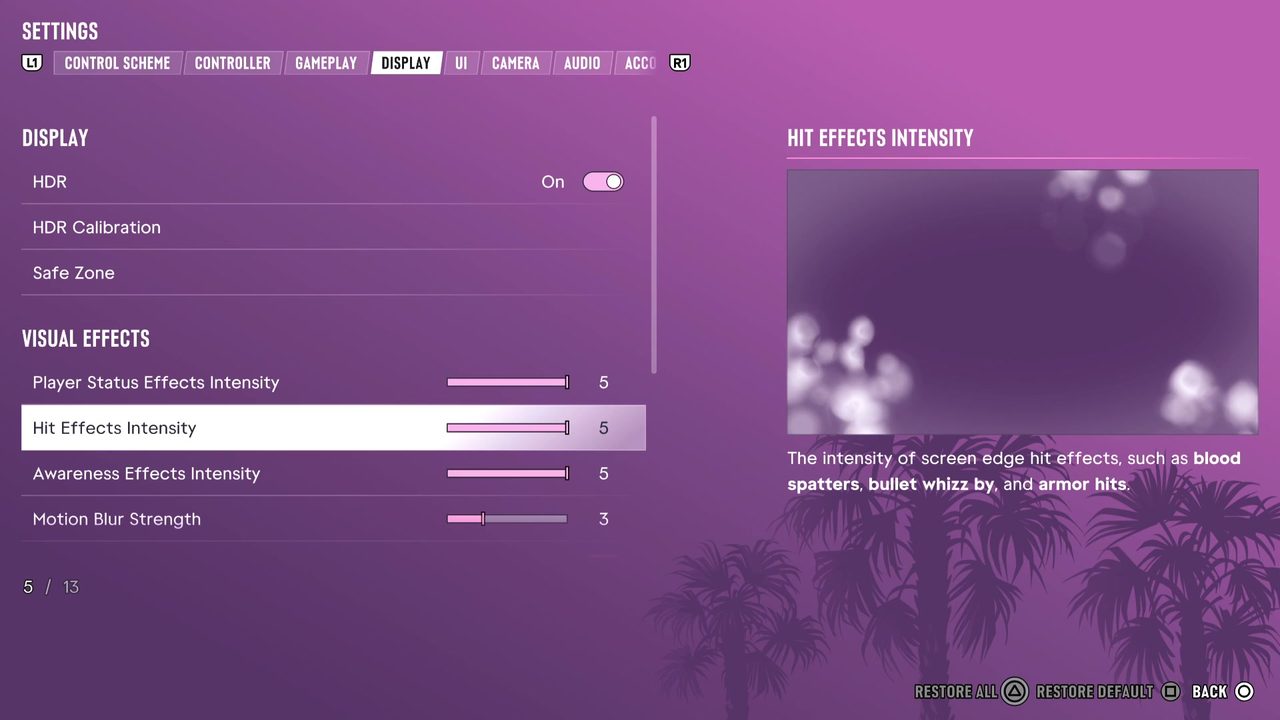
A csúszka tartományát a DayOne listája 3-tól 10-ig írja, az Engadget és a NiaMeowDB szerint viszont 0-ra is leveheted, és az Engadget szerint 0-n teljesen kikapcsol. Hogy a két effekt-csúszka pontosan mit mos el a képen, azt egyik lap sem írja le; a DayOne csak a tartományt és az alapértéket közli. Élességbeállítás a DayOne teljes listájában nincs, filmszemcse, mélységélesség és vignetta a NiaMeowDB szerint sem, felbontást vagy grafikai módot pedig a KeenGamer szerint sem választhatsz: „The Display options in GTA 6 skip resolution, frame rate, and quality presets entirely.”
A kamerabeállítások a PlayStation akadálymentességi címkéje szerint is ide tartoznak: „You can play without camera movements and effects during gameplay that might result in visual discomfort.” Ha szédülsz a játéktól: Milyen hibái vannak a GTA 6-nak?
Nulla vagy valamennyi elmosódás?
Ebben a lapok nem értenek egyet, mert 30 fps-nél az elmosódás el is takar valamit. A KeenGamer nullára venné, a games.gg nullára vagy egyre. A NiaMeowDB szerint 10-en simábbnak tűnik, mint 3-on, kikapcsolva élesebb, de szaggatottabb. A TechRadar OLED-tévés játékosok tapasztalatairól írt: náluk az elmosódás segített a 30 fps akadozásán. A lap azt tanácsolja, hogy gyors jelenetekben próbáld ki a nullát és a 4 és 6 közötti értékeket, és szemre dönts. A játékosok beszámolói ebben a cikkben vélemények, nem mérések.
A tanácsokból ennyi jön ki: ha az élesség a fontosabb, 0; ha a 30 fps szaggatása zavar jobban, egy közepes érték.
A konzolon és a tévén
- PS5: a games.gg szerint Settings, Screen and Video, Video Output (a PlayStation magyar támogatási oldala szerint magyar menüben: Beállítások, Képernyő és videó, Videokimenet). Itt a felbontást és a HDR-t látod; PS5 Pro-n a games.gg szerint az Enhance PSSR Image Quality kapcsolót is érdemes bekapcsolni, ha van.
- Xbox Series X|S: a KeenGamer szerint Settings, General, TV and display options.
- 120 Hz és VRR: a games.gg szerint a PS5 120 Hz-es kimenete nem oldja fel a 30 fps-es korlátot, a TechPowerUp szerint a PS5 VRR-je csak 48 fps fölött dolgozik. Élesebb képet egyik sem ad.
- Tévé: a games.gg tévés útmutatója szerint játék mód, kikapcsolt mozgássimítás (LG-n TruMotion), és „Do not copy maximum OLED brightness, contrast, saturation, and sharpness as one package”, vagyis ne húzd egyszerre maximumra a fényerőt, a kontrasztot, a színtelítettséget és az élességet. A mozgássimítás a lap szerint nem ad valódi képkockát. HDR-es tévén a játék saját kalibrálása számít többet: Túl sötét a kép éjjel a GTA 6-ban? Így állítsd be a HDR-t
Amit nem tudni
- A Digital Foundry saját cikkét nem tudtuk megnyitni, a méréseit más lapok idézetéből ismerjük.
- Hogy a PS5 és a Series X TAA-skálázása dinamikus felbontással dolgozik-e.
- Hogy van-e kromatikus aberráció a képen: kapcsoló nincs rá a menülistákban, de egyik lap sem írja ki, hogy nincs.
- A verziószámokban a lapok eltérnek: a Rockstar PSSR2-t és FSR 4-et ír, a GGRecon és az IGN Hungary FSR 4.1-et, a PlayStation oldala és a KeenGamer csak PSSR-t.
Rockstar Support-cikket a grafikai beállításokról nem találtunk. A sötét képszélről (vignetta) és a többi képeffektről: Ki lehet kapcsolni a vignettát (sötét képszélt) a GTA 6-ban? Mennyit esik a képkockasebesség: GTA 6 fps-esés: hol és mennyit esik? A többi beállítás magyarázata: Mit jelentenek a GTA 6 beállításai magyarul, és mit érdemes átállítani? Ha még nem vetted meg, és a konzolon gondolkodsz: PS5 vagy PS5 Pro kell a GTA 6-hoz?
Nida: Motion Blur Strength nullára, és nézd meg a pálmafákat. Ha ugyanolyan maszatosak, az már a felbontás.
Gyakori kérdések
- Hol kapcsolom ki a motion blurt a GTA 6-ban?
- Az Engadget szerint a szünetmenüben a Settings, onnan az R1-gyel (Xboxon RB) a Display fül, a Visual Effects rész, Motion Blur Strength. Az Engadget és a NiaMeowDB szerint a csúszka 0 és 10 között állítható, alapból 3-on van, 0-n kikapcsol.
- Van élesség- vagy felbontásbeállítás a GTA 6-ban?
- Nincs. A DayOne teljes menülistájában nincs élességbeállítás, a NiaMeowDB szerint filmszemcse, mélységélesség és vignetta sincs. A KeenGamer szerint felbontást, képkockasebességet és grafikai módot sem választhatsz.
- Miért élesebb PS5 Pro-n?
- A Rockstar szerint mindhárom nagyobb konzol 1440p-ben számol, de a PS5 Pro a PSSR felskálázóval rakja össze 4K-ra, a PS5 és a Series X a Rockstar saját TAA-eljárásával. A Digital Foundry a TechPowerUp beszámolója szerint ezért látta a PS5 és a Series X képét lágyabbnak.
- Segít, ha bekapcsolom a 120 Hz-et vagy a VRR-t?
- Az élességen nem. A games.gg szerint a PS5 120 Hz-es kimenete nem oldja fel a 30 fps-es korlátot, a TechPowerUp szerint a PS5 VRR-je csak 48 fps fölött dolgozik.
- Mit állítsak a tévén?
- A games.gg szerint játék módot, kikapcsolt mozgássimítást (LG-n TruMotion), és ne húzd maximumra egyszerre a fényerőt, a kontrasztot, a színtelítettséget és az élességet. A tévégyártók menüútjai a HDR-oldalunkon vannak.
Források
- Grand Theft Auto VI uses AMD FSR 4 on Xbox Series S, PSSR2 on PS5 Pro (Rockstar nyilatkozata)
- GTA 6 resolution on every console
- GTA 6 reportedly plays best on PS5 Pro, Xbox Series S struggles
- GTA 6 base PS5 performance analysis shows struggle to maintain 30 fps at all times
- Grand Theft Auto VI features
- GTA 6: how to adjust or turn off motion blur
- GTA 6 best settings
- All In-Game Options in GTA 6
- GTA 6 best graphics settings
- GTA 6 TV settings
- Best GTA 6 settings to change first: motion blur, aim and PS5 Pro
- Don't overlook this GTA 6 graphics setting on your OLED TV
- A HDR engedélyezése PS5 konzolon
- Kifejezetten jól fut a PlayStation és az Xbox konzolain a GTA 6