Túl sötét a kép éjjel a GTA 6-ban? Így állítsd be a HDR-t
Röviden: 2000, 20, 35

A HDR-t a játékon belül állítsd be, a Settings, Display, HDR Calibration képernyőn. A mi PS5-ünkön a játék első indításkor 600-as Max Brightness, 50-es Black Levels és 50-es Paper White értékkel nyitott, és azt kérte, hogy addig állítsd, amíg a logó épp látszik. Egy független mérés szerint ez a kalibrálás félrevezet, és a játék a konzol HDR-kalibrálását sem veszi át. Az ajánlás legalább 1000 nites tévére: 2000, 20, 35.
Mit tehetsz most?
Mit mutat a játék, és mit mér a HDTVTest?
A HDR-képernyőt a saját PS5-ünkön rögzítettük: először 2026. november 19-én, a játék első indításakor, amikor magától feldobja, aztán november 22-én a Settings menüből. A képernyőn három csúszka van, alattuk ez a sor áll: „Adjust until the logo is barely visible” (állítsd addig, amíg a logó épp csak látszik).
Vincent Teoh, a HDTVTest tévétesztelő csatorna szerzője megmérte, mit ad ki valójában a játék ezeknél a beállításoknál. A Wccftech összefoglalója szerint 1000-es Max Brightness mellett a nap, a kép legfényesebb pontja „maxes out at a mere 600 nits” (csak 600 nitig jut), az 50-es alapértékű Paper White pedig túlvilágosítja a középtónusokat: „around 350 nits instead of the ideal 203 nits” (nagyjából 350 nit a kívánatos 203 helyett).
| Csúszka (angolul, ahogy a játékban) | Mit állít | Alapérték a mi PS5-ünkön | HDTVTest ajánlása (legalább 1000 nites tévére) |
|---|---|---|---|
| Max Brightness | a legfényesebb pontok, például a nap és a fényszórók | 600 | 2000 |
| Black Levels | a sötét részek, az árnyékok mélysége | 50 | 20 |
| Paper White | a felület és a középtónusok fényessége | 50 | 35 |
Az alapértéket abból tudjuk, hogy első indításkor a Restore Default (alapérték visszaállítása) gomb szürke volt: a három szám tehát maga a gyári beállítás. A Paper White 50-es alapértékét a Wccftech, a Black Levelsét a Power Up Gaming is így írja.
Teoh szavait a Pure Xbox idézi: „GTA VI’s HDR rendering isn’t broken… it’s the calibration procedure that can give misleading results.” Magyarul: nem a játék HDR-képe hibás, hanem a kalibrálás vezet félre.
Így állítsd be, lépésről lépésre
- Nyisd meg a képernyőt. A Push Square szerint PS5-ön: Options, Settings, Display, HDR Calibration. A Settings füleit az L1 és az R1 lapozza.
- Sötétítsd el a szobát. A Pure Xbox szerint az ajánlott értékek sötét szobára szólnak.
- Black Levels: 20. A Háromszöggel (Hide UI) elrejtheted a menüt, hogy jobban lásd a képet.
- Paper White: 35.
- Max Brightness: 2000, ha a tévéd legalább 1000 nites. Ha gyengébb, a Pure Xbox szerint a csúcsfényességének kétszerese (600 nites tévén 1200).
- Nézd meg a mintaképeket. Az R1 lapoz a képek között; a mi képernyőnkön „IMAGE 1/3” állt, az első kép a logós minta. A Push Square szerint a másik kettő ugyanannak a jelenetnek a világos és a sötét változata, és a logó helyett ezekre figyelj: „HDTV Test recommends ignoring Rockstar’s own brightness calibration” (a HDTVTest szerint hagyd figyelmen kívül a Rockstar fényerő-kalibrálását).
- Ha elrontottad, a Négyzet (Restore Default) visszaállítja a 600, 50, 50 hármast.
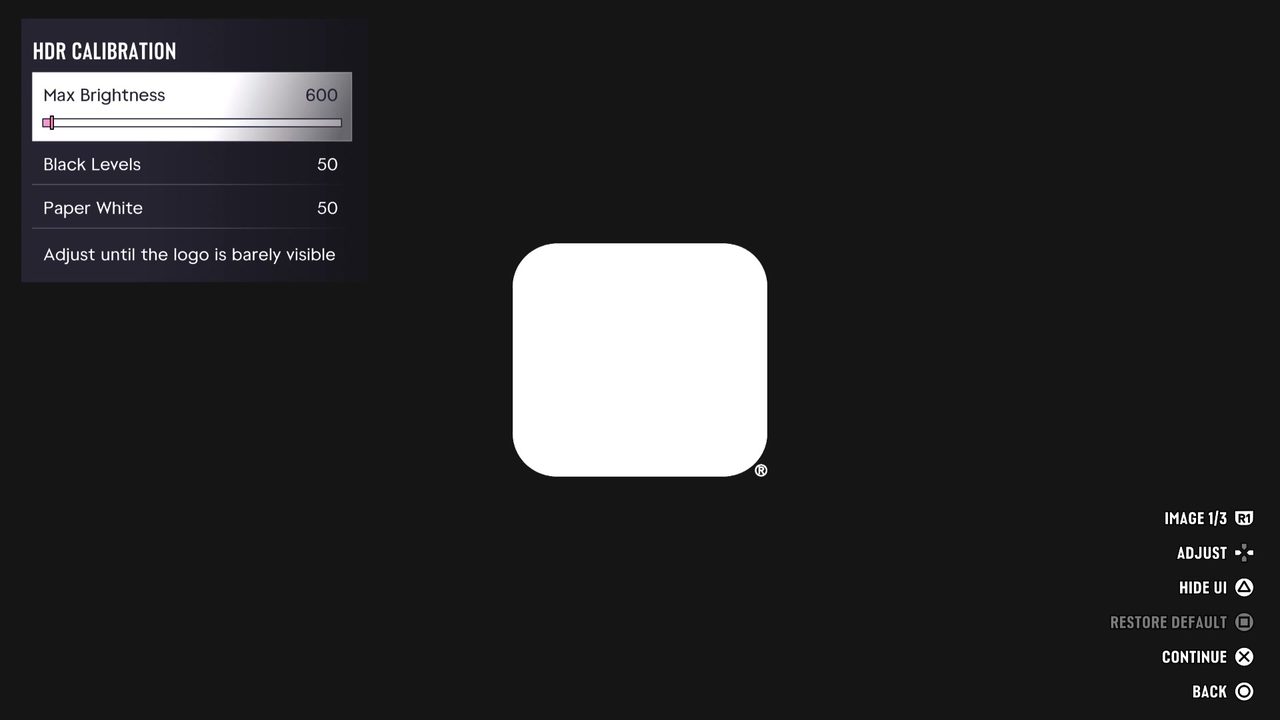
| Gomb a HDR-képernyőn (PS5, saját felvétel) | Mit csinál |
|---|---|
| D-pad | csúszka választása és állítása (Adjust) |
| R1 | következő mintakép (Image 1/3) |
| Háromszög | menü elrejtése (Hide UI) |
| Négyzet | alapérték (Restore Default) |
| Kereszt | tovább, csak az első indításkor (Continue) |
| Kör | vissza (Back) |
Az Xbox gombjait nem rögzítettük.
A konzol HDR-beállítása nem számít
A konzolon a HDR-t csak be kell kapcsolni. A Wccftech szerint a GTA 6 „does not take into account the console-level HDR settings” (nem veszi figyelembe a konzolszintű HDR-beállításokat), a Push Square szerint a PS5 saját HDR-beállításait is figyelmen kívül hagyja. Hiába kalibráltad a konzolt, a játékban újra be kell állítanod a HDR-t.
A Rockstar saját beállítási útmutatója (Rockstar Support, frissítve: 2026. november 18.) a Display fül alá a „Display, Visual Effects, and High-Contrast Shaders” csoportokat sorolja, a HDR-kalibrálásról külön nem ír.
Javította a Rockstar a HDR-t?
Nem tudni róla. A Rockstar Support javítási oldala az első frissítés hét pontját sorolja fel (utoljára frissítve: 2026. november 23., olvasva: 2026. november 24., 12:45): összeomlások, az időjárás, az automatikus mentés, a telefonhívások, a körözés, az edzőtermi felhúzórúd és a táskák átadása. A HDR-ről és a kalibráló képernyőről egyik sem szól. Ha egy frissítés hozzányúl a képernyőhöz, az ajánlott értékek is változhatnak.
Amit nem tudni
- Hogy az alapérték minden tévén 600, 50, 50-e, vagy a játék a tévé adataiból számolja. Mi egy tévén rögzítettük, és a tévé típusát nem tudjuk ide írni.
- Mekkora a csúszkák teljes tartománya. A mi felvételünkön a 600 közel van a Max Brightness csúszka bal végéhez, a végpontokat nem rögzítettük.
- Hogy Xboxon ugyanezek az alapértékek és gombok vannak-e.
- Hogyan válnak be az ajánlott értékek hagyományos tévéken. A Pure Xbox szerint a HDTVTest ezt egy későbbi videóban vizsgálja.
A többi beállítás magyarázata: Mit jelentenek a GTA 6 beállításai magyarul, és mit érdemes átállítani? Ha nem sötét, hanem homályos a kép: Miért homályos a GTA 6 képe? Hogyan fut a játék az egyes konzolokon: Hogyan fut a GTA 6 PS5-ön, PS5 Pro-n, Xbox Series X-en és Series S-en?
Nida: A játék a logót mutatja, a mérés a napot. Én a napnak hiszek.
Gyakori kérdések
- Mekkora a GTA 6 HDR-beállításainak alapértéke?
- A mi PS5-ünkön, első indításkor: Max Brightness 600, Black Levels 50, Paper White 50 (saját felvétel, 2026. november 19.). A Restore Default (alapérték) gomb ekkor szürke volt, vagyis ez a három szám maga az alapérték. A Paper White 50-es alapértékét a Wccftech, a Black Levelsét a Power Up Gaming is így írja. Xboxon nem rögzítettük.
- Mit jelent az „Adjust until the logo is barely visible” felirat?
- Ez a játék saját utasítása a HDR-képernyőn: állítsd addig, amíg a logó épp csak látszik. A Push Square szerint a HDTVTest azt javasolja, hogy ezt hagyd figyelmen kívül, és ne a logóhoz igazodj.
- Miért nem segít a PS5 vagy az Xbox HDR-kalibrálása?
- A Wccftech szerint a HDTVTest mérése azt mutatta, hogy a GTA 6 nem veszi figyelembe a konzolszintű HDR-beállításokat. A konzolon a HDR-t csak be kell kapcsolni, a fényerőt a játék saját képernyőjén állítod.
- Mit állítsak, ha a tévém 1000 nitnél gyengébb?
- A Pure Xbox a HDTVTest szabályát így adja tovább: a Max Brightness legyen a tévéd csúcsfényességének kétszerese, 600 nites tévén tehát 1200. A Black Levels 20 és a Paper White 35 marad. A lap szerint a mérés még nem zárult le, és az értékek sötét szobára szólnak.
- Javította a Rockstar a HDR-t?
- Nem tudni róla. A Rockstar Support javítási oldala (utoljára frissítve: 2026. november 23., olvasva: 2026. november 24., 12:45) hét javítást sorol fel, a HDR-ről és a kalibráló képernyőről egyik sem szól.
Források
- Grand Theft Auto VI's HDR Calibration Is Broken and Ignores PS5/Xbox Console Settings, Says HDTVTest's Vincent Teoh
- HDR Expert Shares Their Three Recommended Display Settings For GTA 6
- GTA 6: Why Is It Too Dark? Here's How to Fix HDR Settings
- GTA 6 Best HDR Settings for PS5, Xbox, OLED & LED TVs
- Grand Theft Auto VI Launch Updates (PS5 / XBOX Series X|S)
- How to change Grand Theft Auto VI settings