Mit jelentenek a GTA 6 beállításai magyarul, és mit érdemes átállítani?


Grafikai vagy teljesítménymód nincs: minden konzolon egyetlen, 30 fps-es mód fut, a sötét képszél (vignetta) pedig nem kapcsolható ki. Elsőnek ezt az ötöt állítsd át: felirat mindenre, nagy betűvel és a beszélő nevével; metrikus mértékegység; fényerő-kalibrálás; mozgási elmosódás; kamera-érzékenység. A menü angol, lent magyarul leírjuk, melyik beállítás mit csinál.
Mit tehetsz most?
GTA 6 beállítások: ezt nézd meg elsőnek, spoiler nélkül
Megnyitás a YouTube-onA műsorvezetők és a hangjuk AI-jal készült.
Ezt az öt beállítást állítsd át először
A beállításokat a szünetmenüből nyitod: „Settings”. A fülek között az Output Lag szerint L1 és R1 (Xboxon LB és RB) gombbal lapozol, és minden fülön van „Restore Default”, ha vissza akarnál állni.
A Rockstar ügyfélszolgálata ugyanezt az utat írja: „Open the Pause Menu”, aztán „Select Settings”. A visszaállításról: „You can use the Restore All or Restore Default options on the bottom of the screen to reset any settings you may have changed.” Magyarul: a képernyő alján a Restore All vagy a Restore Default gombbal minden módosított beállítást visszaállíthatsz (az oldal frissítve: 2026. november 18., olvasva: 2026. november 24., 09:52).
- Felirat mindenre, nagy betűvel, névvel. UI fül, Subtitles & Captions: a Subtitles legyen „On” (a „Mission Only” csak küldetésben ír ki), a Size „Large”, a Speaker Names „On”. A választható értékeket a DayOne teljes menülistája írja.
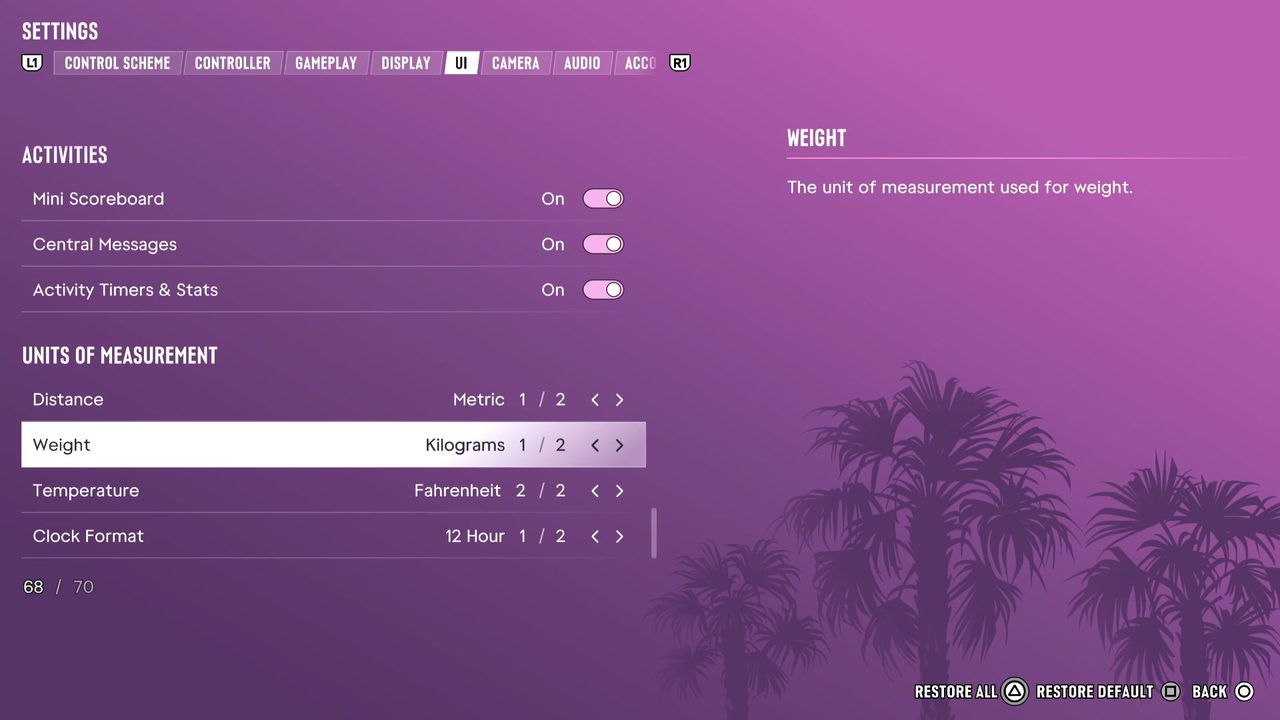
- Metrikus mértékegység, 24 órás óra. A UI fül alján, a Units of Measurement részben a DayOne szerint négy dolgot állíthatsz: Distance „Metric”, Weight „Kilograms”, Temperature „Celsius”, Clock Format „24 hour”. Sebességmérőt a kijelző alapból nem mutat, így km/h-t itt sem kapcsolhatsz be: Van sebességmérő a GTA 6-ban?
- Fényerő. Display fül, Brightness Calibration: az IGN és az Output Lag szerint addig állítsd, amíg a Rockstar-logó épp csak látszik. HDR-es tévén a mérések szerint a logó félrevezet, ott ezzel kezdd: Túl sötét a kép éjjel a GTA 6-ban? Így állítsd be a HDR-t
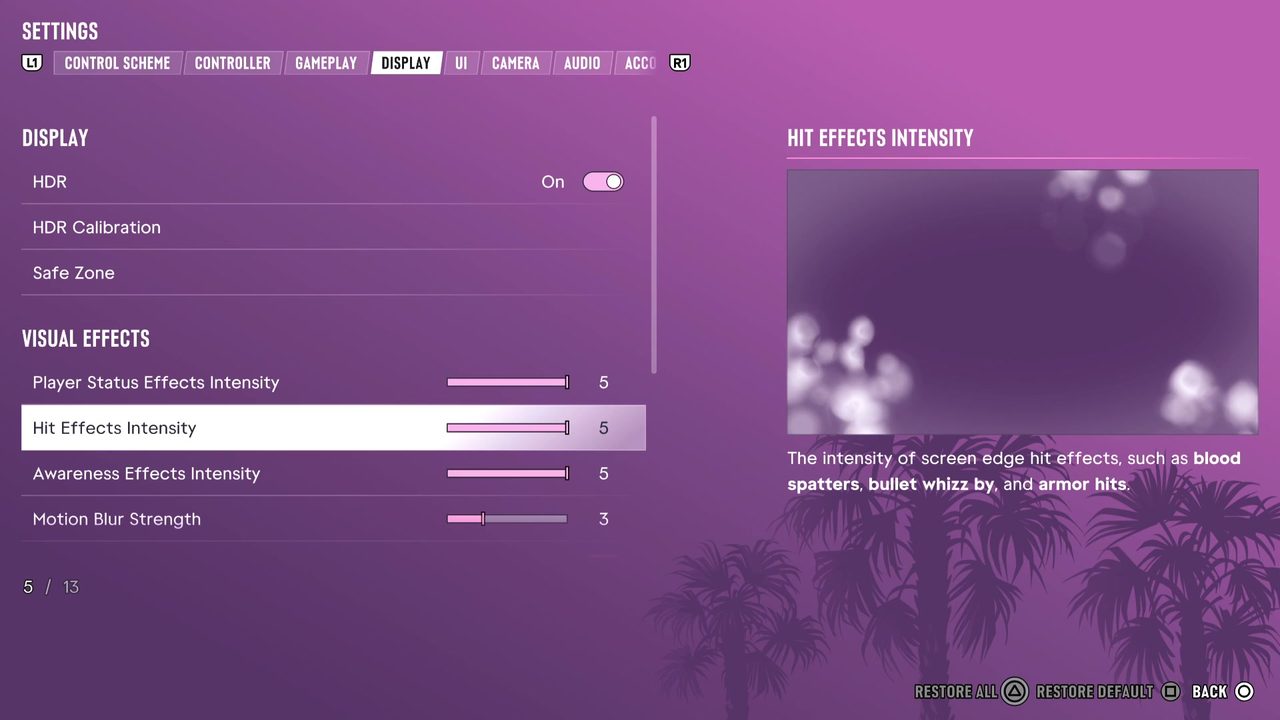
- Mozgási elmosódás. Display fül, Motion Blur Strength: alapból 3-on áll a DayOne, az Output Lag és a RockstarINTEL szerint. Ha kenődik a kép, amikor fordulsz, vedd lejjebb; a RockstarINTEL szerint viszont emelve simábbnak érződik a 30 fps. A lapok itt nem értenek egyet, lent leírjuk, ki mit ajánl.
- Kamera-érzékenység. Controller fül, Aim & Look Sensitivity: a DayOne szerint 0-tól 14-ig állítható, alapból 7. Az Output Lag szerint a kamera az alapértéken lassú, és a legtöbben 8 és 10 közé teszik; a RockstarINTEL egy-két pontot emelne rajta.
A fenti rövid videónkban az irányítási sémákról és a célzássegítésről beszélünk.
Három kapcsoló, amely alapból rosszul áll
- Speaker Names (UI fül): a Musty Sky szerint alapból ki van kapcsolva, így angol párbeszédnél nem látod, ki beszél. Kapcsold be.
- Movement Speed (Gameplay fül): az Output Lag szerint alapból „Walk”, így teljesen kitolt karral is csak sétálsz, és a futáshoz mindig be kell nyomnod a bal kart. Állítsd „Jog” vagy „Run” értékre.
- Új tárgyak értesítései (UI fül): az új fegyverről, járműről és állatról szóló értesítés a MrBossFTW és a Chuck szerint alapból ki van kapcsolva („by default, weapons are off, vehicles are off, and animals are off”). Ha látni szeretnéd, mit gyűjtöttél be, kapcsold be.
Miért kell ez az oldal?
A GTA 6-ban nincs magyar szöveg: a PlayStation hivatalos listáján 12, az Xbox áruházban 13 nyelv szerepel, a magyar egyiken sincs ott (olvasva 2026. november 23., 17:47; Lesz magyar felirat a GTA 6-ban?). Ha a magyar felirat hiánya miatt kerested ezt az oldalt, a kerülőutak itt vannak: Nincs magyar felirat a GTA 6-ban: melyik megoldás ad mégis magyar szöveget? A Rockstar a támogatási oldalán 2026. november 18-i dátummal leírta, hol vannak a beállítások és milyen fülekre oszlanak, de az egyes kapcsolókat nem magyarázza. A kapcsolók leírása ezért azokra a lapokra épül, amelyek végigmentek a menün: az Eurogamer és a TechRadar tesztjére (mindkettő a kész játékkal, PS5 Pro-n játszott), a Sportskeeda Tech, a DayOne, az IGN és az Output Lag beállítási útmutatójára. A beállítások neve angolul szerepel, ahogy a forrás írja; a játékban a felirat kicsit eltérhet.
A menü szerkezete a Rockstar szerint
A Rockstar beállítási cikke szerint a beállítások a szünetmenüből nyílnak: „Open the Pause Menu”, majd „Select Settings”. A menü nyolc fülre oszlik:
| Fül (a játékban) | Mi van benne (a Rockstar felsorolása) | Magyarul |
|---|---|---|
| Control Scheme | On Foot, Aiming, Melee, Land / Water Vehicles, Aircraft, Bicycle, Swimming, Parachute | gombkiosztás külön gyalog, célzáshoz, közelharchoz, szárazföldi és vízi járműhöz, repülőhöz, biciklihez, úszáshoz és ejtőernyőhöz |
| Controller | Aim & Look Sensitivity, Inverted Controls, DualSense wireless controller features (PS5) | célzási és nézelődési érzékenység, fordított irányítás, a DualSense rezgése és ravaszai |
| Gameplay | Combat, Movement, Accessibility | harc, mozgás, akadálymentesség |
| Display | Display, Visual Effects, High-Contrast Shaders | kép, vizuális effektek, kontrasztos kiemelés |
| UI | Scaling & Readability, Subtitles & Captions, Navigation, Reticle, Combat, HUD Notifications, Progress Notifications, Player & Vehicle Status, Prompt, Activities, Units of Measurement | méret és olvashatóság, felirat, navigáció, célkereszt, harci kijelzés, értesítések, állapotjelzők, gombsúgók, tevékenységek, mértékegység |
| Camera | On Foot, Land & Water Vehicles, Comfort, Aircraft, Underwater, Cinematic | kamera gyalog, járműben, kényelmi (szédülés elleni) beállítások, repülőben, víz alatt, filmes nézet |
| Audio | Setup, Volume, Narration | hangbeállítás, hangerők, felolvasás |
| Account | „General and legal information regarding Rockstar Games” | fiók- és jogi információk |
A Display fülön a Rockstar felsorolásában sincs grafikai vagy teljesítménymód, csak kép, vizuális effektek és kontrasztos kiemelés. Platformfüggő tételt a cikk egyet említ: a DualSense funkcióit PS5-ön.
Grafikai mód: nincs mit választani
Ez a legfontosabb, mert sokan „optimális grafikai beállítást” keresnek. A Rockstar november 10-i bejegyzése szerint a játék 30 képkocka/másodpercet céloz meg („targeting 30 frames per second”). A Digital Foundry szerint a sima PS5 és a PS5 Pro is 2560x1440-es alapfelbontással számol: a Pro a PSSR-felskálázással „convincingly mimics native 4K”, a sima PS5 képe „noticeably softer”. A Pro-n a lap szerint „unwavering 30fps lock” van, a sima PS5-ön intenzív vezetésnél kisebb esések, sok robbanásnál tartósan 25 körüli értékek is előfordulnak. A lap azt írja, a 60 fps-es mód ezen a hardveren nem volt megvalósítható. Ezek a mérések november 18-án jelentek meg, a megjelenés előtti tesztpéldányokon készültek.
Az átnézett tesztek közül egyik sem említ választható minőségi vagy teljesítménymódot. A PS5 és a PS5 Pro közti különbséget tehát nem a menüben állítod be: a konzol adja. Xboxon ugyanez a helyzet: a Digital Foundry Xbox-tesztje Series X-en és Series S-en is egyetlen, 30 fps-es módot talált. A lap a konzol 120 Hz-es VRR-módjáról is azt írta, hogy elfedi az esések egy részét, de ezt más mérés nem erősítette meg. Mért adatok konzolonként: Hogyan fut a GTA 6 PS5-ön, PS5 Pro-n, Xbox Series X-en és Series S-en?
A PS5 saját menüjében (Beállítások > Mentett adatok és játék/alkalmazás beállításai > Játék-előbeállítások) van „Performance Mode” és „Resolution Mode”, de a Chuck és a Cbass beállítás-videója szerint a GTA 6 ezzel sem fut 30 képkockánál gyorsabban. A Chuck a „Resolution Mode”-ot ajánlja.
Felirat és szöveg
| Beállítás (angolul) | Mit csinál | PS5 | PS5 Pro | Miért |
|---|---|---|---|---|
| Subtitles (Off, Mission Only, On) | felirat a beszédhez | On | On | a játék hangja csak angol, a „Mission Only” küldetésen kívül nem ír ki semmit |
| Closed Captions | külön felirat a hangokhoz | be | be | a nem beszéd jellegű hangokat is kiírja |
| Size (Small, Medium, Large) | a felirat mérete | Large | Large | kanapéról, angolul olvasva ez a legtöbbet érő beállítás |
| Speaker Names | a felirat elé kiírja, ki beszél | be | be | angol párbeszédnél sokat segít |
| Background (Off, Transparent, Solid) | háttér a felirat mögött | Solid, ha világos a kép | ugyanaz | világos égbolt előtt is olvasható marad |
| Recent dialogue text, mission objectives | az előző párbeszéd és a feladat szövege visszanézhető | tudd, hogy van | tudd, hogy van | ha lemaradtál egy angol mondatról, visszaolvashatod |
A választható értékeket a DayOne menülistája adja; a visszanézhető párbeszédet és feladatot az Eurogamer akadálymentességi listája írja („Reviewable mission objectives and recent dialogue text”), a felirat méretét a TechRadar is említi. A felirat kérhető csak küldetésekre vagy mindenre (Truds, Ashy); mivel a játékban nincs magyar szöveg, állítsd mindenre. A menük és a gombsúgók többi angol szava magyarul, kereshető szószedetben: Mit jelentenek a GTA 6 angol feliratai és menüpontjai magyarul?
Célzás és harc
| Beállítás (angolul) | Mit csinál | PS5 | PS5 Pro | Miért |
|---|---|---|---|---|
| Targeting | Lock On (ráragad a legközelebbi ellenfélre), Partial (a cél felé húz, nem ragad rá) vagy Free Aim (semmi segítség) | Lock On, ha kezdő vagy; Partial, ha nem | ugyanaz | a Carter2k és az Output Lag szerint alapból Partial van; a Lock On a Carter2k és a Truds szerint olyan, mint a GTA 5 célzása |
| Lock-On Time, Lock-On Target Switch | csak Lock On mellett jelenik meg: meddig tart a rácélzás, és a jobb karral átugorhatsz a következő célpontra | Lock-On Time középen | ugyanaz | a Game Rant szerint Lock On mellett ez a fontosabb csúszka |
| Aim Assist Strength | csúszka: mennyire követi a kamera az ellenfelet | alap, aztán finomítsd | ugyanaz | az Output Lag szerint alapból 4-en áll |
| Aim Response Curve | négyféle karérzékenységi görbe (Standard, Linear, Precision, Aggressive) | Standard, ha közelről harcolsz | ugyanaz | az Output Lag szerint a Linear pontosan annyit mozdít, amennyire a kart tolod |
| Shooting Assist, Drive-By Assist | segítség gyalogos és autóból leadott lövésnél | be | be | autóból lőni a legnehezebb |
| Quick Draw | gyorsabb fegyverelővétel | be | be | kevesebb gombnyomás |
| Cover Selection | hogyan bújsz fedezékbe (például Camera & Movement) | alap | alap | csak ha zavar a fedezék |
| Accessible combat | kevesebb ellenfél-életerő, kevesebb kapott sebzés | ha elakadsz | ha elakadsz | nehézségi szint nincs, ez a legközelebbi |
| Reduced vehicle damage | kisebb sérülés az autókon | egyéni | egyéni | kényelmi kapcsoló |
A Targeting, az Aim Assist Strength, a Shooting és Drive-By Assist, a Quick Draw és a Cover Selection nevét a Sportskeeda Tech írja, a rácélzást, a célzássegítés erejét és a harci kapcsolót az Eurogamer is. A GameSpot szerint nehézségi szintet nem lehet választani („there are no difficulty options to choose from”). A Game Rant szerint a „Shooting Assist” közeli célpontra még „Free Aim” mellett is rövid rácélzást ad, ezért aki teljesen segítség nélkül akar lőni, azt is kapcsolja ki. Részletesen: Van célzássegítő (aim assist) a GTA 6-ban, és hogyan állítod be?
Irányítás és gombok
| Beállítás (angolul) | Mit csinál | PS5 | PS5 Pro | Miért |
|---|---|---|---|---|
| Control Scheme | Default: futás az L3 (bal kar benyomása), az X ugrás, a négyzet közelharc. Classic: a GTA 5-ös kiosztás, ahol az X nyomkodása a futás. Left-Handed: balkezes | Classic, ha GTA 5-ön nőttél fel; különben Default | ugyanaz | a Push Square, a GamesRadar+ és a Game8 is a GTA 5-ös kiosztásként írja le a Classicot |
| Movement Speed | milyen gyorsan mész teljesen kitolt bal karral: Walk, Fast Walk, Jog vagy Run | Jog vagy Run | ugyanaz | a Carter2k és az Output Lag szerint alapból csak sétálsz |
| Stand and Sprint | guggolásból a futásgomb egyből fel is állít | ki | ki | a Game8 és az Output Lag szerint lopakodásnál így nem állsz fel véletlenül |
| Deadzone | mekkora karmozdulatot vegyen még semminek a játék | alap (4) | ugyanaz | a RockstarINTEL új kontrollerrel 2-re venné, kopott kontrollerrel feljebb |
| Adaptive triggers | a DualSense ravaszainak ellenállása | be | be | az Eurogamer PS5-ös beállításként írja |
| Tap assists | öt fokozat a gyors gombnyomós jelenetekhez | ha nehéz | ha nehéz | |
| Hold delay, Hold assist | 11 fokozatú késleltetés a véletlen nyomás ellen, segítség a nyomva tartáshoz | egyéni | egyéni | |
| Hold to press toggles | a legtöbb nyomva tartás egyszeri nyomásra cserélhető | egyéni | egyéni | kíméli a kezet hosszú játéknál |
| Simplified minigames | egyszerűbb minijátékok | egyéni | egyéni | |
| Auto drive | automatikus vezetés | egyéni | egyéni |
A Push Square szerint a játék új alapkiosztása „mapping run to L3 and jump to Cross/X”, és „you can toggle to Classic if you prefer the GTA 5 approach”. A GamesRadar+ is így írja: az alapkiosztásban a futás az L3, „rather than tapping X/A, which is now assigned to jumping”. A tap assist, a hold delay és a többi sort az Eurogamer listája adja („Three control schemes of default, classic, and left-handed”, „Five levels of »tap assists«”, „11 settings for a hold delay”); az automatikus vezetést és az egyszerűsített minijátékokat a TechRadar is megerősíti. A Game8, a Carter2k és az Output Lag szerint az egyszerűsített minijátékok az autók bekötését („hotwiring”) is könnyítik. Mindhárom kiosztás gombjai helyzetek szerint: Mik a GTA 6 gombjai PS5-ön és Xboxon?
Kép, kamera és hang
| Beállítás (angolul) | Mit csinál | PS5 | PS5 Pro | Miért |
|---|---|---|---|---|
| Brightness Calibration | a fényerő beállítása egy Rockstar-logós tesztképen | amíg a logó épp csak látszik | ugyanaz | az IGN és az Output Lag így írja; HDR-hez lásd a HDR-oldalt |
| Motion Blur Strength | a mozgási elmosódás erőssége, 0 és 10 között | alapból 3, 0-n kikapcsol; lent, ki mit ajánl | ugyanaz | a lapok nem értenek egyet |
| Player Status, Hit, Awareness Effects Intensity | állapot-, találat- és figyelmeztető effektek erőssége | alap (5) | alap (5) | ha zavaros a kép, ezeket vedd lejjebb; a DayOne szerint 1 és 5 között állíthatók |
| Brightness Reduction | szűrő, amely tompítja az erős fényeket | ki | ki | az IGN szerint erősen kifakítja a képet, és a játék bekapcsolás előtt megerősítést kér |
| HDR Calibration | a HDR fényerejének beállítása a tévédhez | futtasd le | futtasd le | a Digital Foundry szerint a csúcsfények 1500 nit fölé mennek |
| Safe Zone | a kezelőfelület széleinek igazítása | csak ha levág a tévé | ugyanaz | |
| High Contrast Shaders | színes kiemelés: játékos sárga, szövetséges kék, ellenfél piros, tárgy szürke | egyéni | egyéni | az IGN szerint nagy segítség, ha rosszul látsz |
| Camera shake, bob | a kamera rázkódása és billegése | ki, ha szédülsz | ugyanaz | az Output Lag szerint a Camera fül Comfort részében van |
| Telefon belső nézetből (Camera fül) | a telefont első személyű nézetből mutatja, vezetés közben is | egyéni | egyéni | az Engadget szerint a Camera fülön kapcsolható; a beállítás pontos nevét a lapok nem egyformán írják |
| Minimap (Dynamic), Minimap & Compass (Dynamic) | kistérkép, amely csak akkor jelenik meg, amikor kell; vagy kistérkép és iránytű a képernyő tetején | Minimap & Compass | ugyanaz | az első órákban könnyebb tájékozódni; a GamesRadar+ szerint alapból Dynamic |
| Flashbang: Bright, Dark | a villanógránát fehérre vagy sötétre vakít | Dark, ha bántja a szemed | ugyanaz | lent: miért jó este |
| Projectile Arc | megmutatja, hova esik a dobott gránát | Always On | ugyanaz | a Saintsfan és az Output Lag szerint alapból csak R3-mal jelenik meg |
| Mute Licensed Music | kikapcsolja a rádió licencelt dalait | be, ha felveszed vagy streameled | ugyanaz | hat beállítás-videó és a RockstarINTEL is említi |
| GPS Voice | hangos navigáció vezetéshez: hangjelzés vagy beszéd | ízlés | ugyanaz | a GamingBolt, a DayOne és az Output Lag szerint alapból ki van kapcsolva |
| Street Names | utcanevek a kijelzőn | be, amíg tanulod a várost | ugyanaz | a Truds és az Output Lag szerint alapból ki van kapcsolva |
| Screen Narration | a menüt felolvasó hang | ki, ha zavar | ugyanaz | az Output Lag szerint az Audio fül alján, a Narration részben van |
A mozgási elmosódásról nem értenek egyet a lapok. Az alapérték mindenhol 3. Az IGN tesztelője 0-ra vagy 1-re veszi, mert nem szereti; az Output Lag 0-t ajánl, és 1-et vagy 2-t, ha a 30 fps szaggatottnak tűnik; a RockstarINTEL szerint 5-re vagy feljebb állítva simábbnak érződik a kamera; a PlayStation Universe szerint az elmosódás miatt a 30 fps „looks and feels better than the same framerate in other games”. A csúszka alja a 0: az Engadget, a BGR, az iGeeksBlog és a nerdschalk szerint 0 és 10 között állítható, és az Engadget szerint 0-n az elmosódás teljesen kikapcsol. A DayOne listájában a csúszka 3-tól indul, ez a többi lap szerint nem pontos. A homályos kép többi okáról: Homályos a GTA 6 képe? Ezek a beállítások segítenek (motion blur)
Ha a menüt egy hang felolvassa, és a játékon kívül is beszél, az már a konzol: az Output Lag szerint PS5-ön a konzol beállításai között, az Accessibility, Screen Reader pontnál kapcsolod ki (a magyar nyelvű konzolmenüben a felirat más lehet). A sötét képszélre (vignetta) nincs kapcsoló: a Rockstar a Wccftech-nek azt írta, hogy „The vignette effect is an artistic choice. We currently do not support any toggle”, és hogy a túl erős vignetta hibáját már javították. A Rockstar november 23-i javítási listája sem a vignettát, sem más beállítást nem említ. A vignettáról és a többi képeffektről külön oldalunk szól: Ki lehet kapcsolni a vignettát (sötét képszélt) a GTA 6-ban?
Ha felvételt vagy streamet készítenél a játékból, a Rockstar szabályairól: Streamelhetem a GTA 6-ot, és feltölthetek róla videót?
Amire nem számítanál
- A kontroller is szól. Az Output Lag szerint az Audio fülön a Controller Speaker alapból be van kapcsolva: a telefon, a GPS és a rendőrségi rádió hangja a kontroller hangszórójából jön. A Controller Cop Scanner alapból ki van kapcsolva.
- A rádiónak nem kell minden beszállásnál megszólalnia. A DayOne szerint az Audio fülön a Vehicle Radio lehet Default, On vagy Off; az Output Lag szerint „Off” állásban nem indul el minden alkalommal, amikor autóba ülsz.
- A lassított ütközéskamera ritkítható. Camera fül, Cinematic, Cinematic Vehicle Crash Frequency: alapból 3. Az Output Lag 0-ra vagy 1-re venné, ha a lassított ütközésképek megzavarják a vezetést; a DayOne szerint a csúszka 1 és 5 között állítható.
- A villanógránát lehet sötét is. Az IGN szerint a Flashbang „Dark” állásban fehér vakítás helyett elsötétíti a képet. A lap szerint ez esti játékhoz aranyat ér, ha nem akarsz senkit felébreszteni egy hirtelen fehér villanással.
- Látómező-csúszkát (FOV) egyik lap sem talált, a kamera magassága a legközelebbi. Az Output Lag szerint nincs FOV-csúszka, filmszemcse, mélységélesség és kromatikus aberráció sem; a Rockstar teljes beállításlistát nem közölt, ezért ez nincs megerősítve. A legközelebbi a Camera fülön a kamera magassága (Low, Medium, High): a „High” tágabb képet ad.
- Xboxon egy nem hivatalos 60 fps-trükkről is írtak, de felgyorsítja a játékot. A RockstarINTEL szerint Xboxon, 120 Hz-es kijelzővel a Quick Resume egy hibája feloldja a 30 fps-es korlátot. A lap szerint ritkán éri el a 60-at, inkább 40 körül jár, és ingadozik, a játékmenet animációi pedig kétszeres sebességgel futnak, mert a játék fizikája a képkockasebességhez kötött. Mi nem próbáltuk ki, ez nincs megerősítve. Bővebben: Xbox-trükkel 90 fps-re is felmehet a GTA 6, de felgyorsul tőle a játék
Amit még senki nem írt le
- hogy van-e külön Xbox-os beállítás: a Rockstar cikke csak a PS5-ös DualSense-funkciókat említi platformfüggőként, és Xboxon készült teljes menülistát még nem láttunk;
- hogy a Player Status, a Hit és az Awareness Effects Intensity csúszka csökkenti-e a vignettát: egy tesztelő szerint igen, más ezt nem erősítette meg;
- hogy a november 23-i frissítés változtatott-e bármelyik beállításon: a Rockstar listája beállítást nem említ.
Ahogy ezek kiderülnek, ez az oldal frissül, és a frissítés ideje a válasz alatt látszik.
Következő kérdés
- Ha a kép elmosódott vagy szemcsés: Homályos a GTA 6 képe? Ezek a beállítások segítenek (motion blur)
- Ha éjjel túl sötét a kép: Túl sötét a kép éjjel a GTA 6-ban? Így állítsd be a HDR-t
- Ha magyar szöveget szeretnél a tévén: Nincs magyar felirat a GTA 6-ban: melyik megoldás ad mégis magyar szöveget?
Nida: Grafikai mód nincs, vignettakapcsoló sincs. A feliratot, a fényerőt és a mértékegységet viszont te állítod be.
Gyakori kérdések
- Van performance mód vagy 60 fps a GTA 6-ban konzolon?
- Nincs. A Rockstar 30 képkocka/másodpercet céloz meg, a Digital Foundry mind a négy konzolon egyetlen, 30 fps-es módot talált. Xboxon a RockstarINTEL egy Quick Resume-hibáról írt, amely feloldja a korlátot, de a képkockasebesség ilyenkor ingadozik, és a játékmenet felgyorsul tőle; ez nincs megerősítve.
- Mennyire állítsam a mozgási elmosódást (motion blur)?
- Alapból 3-on áll (DayOne, Output Lag, RockstarINTEL). Ha elkenődik a kép, amikor fordulsz, vedd lejjebb: az IGN 0-ra vagy 1-re, az Output Lag 0-ra veszi. Ha a 30 fps szaggatottnak tűnik, emeld: a RockstarINTEL szerint 5-re vagy feljebb állítva simábbnak érződik a kamera. A csúszka 0 és 10 között állítható, 0-n a mozgási elmosódás teljesen kikapcsol: Settings, Display fül, Visual Effects, Motion Blur Strength.
- Hogyan állítsam be a fényerőt a GTA 6-ban?
- Display fül, Brightness Calibration: az IGN és az Output Lag szerint addig állítsd, amíg a Rockstar-logó épp csak látszik. HDR-es tévén a mérések szerint a logó félrevezet, ott a HDR-oldalunk értékeivel kezdd. Az Output Lag szerint ne más játékos számát másold át, hanem a saját tévéden állítsd be a logóhoz. Bővebben
- Kikapcsolható a sötét képszél (vignetta)?
- Nem. A Rockstar részéről Michael Kane 2026. november 18-án azt mondta, hogy a vignetta szándékos, művészi döntés, és jelenleg nincs hozzá kapcsoló („We currently do not support any toggle”). Azt a hibát, amely miatt egyes helyzetekben erősebb volt a szándékoltnál, a Rockstar szerint már javították. A november 23-i javítási lista sem említ kapcsolót (olvasva: 2026. november 23., 17:48). Bővebben
- Át lehet állítani a GTA 6-ot magyarra?
- Nem. A hivatalos nyelvlistákon nincs magyar (a PlayStation magyar támogatási oldalán 12, az Xbox magyar áruházában 13 nyelv szerepel, olvasva: 2026. november 23., 17:47), ezért a menük angolul vagy egy másik támogatott nyelven jelennek meg. Ezért írtuk meg ezt az oldalt. Bővebben
Források
- How to change Grand Theft Auto VI settings
- Grand Theft Auto VI Launch Updates (PS5 / XBOX Series X|S)
- GTA 6 Best Settings: Graphics, Controls and First Person
- GTA 6 Display Settings Explained: Our Recommendations for Motion Blur, Brightness Reduction, and More
- All In-Game Options in GTA 6
- Best GTA VI Settings You Need To Change
- GTA VI 60FPS Glitch Discovered And Here's How To Do It
- Grand Theft Auto 6 review (benne: GTA 6 accessibility options)
- GTA 6 review
- Best GTA 6 accessibility settings
- What are the GTA 6 difficulty options?
- Grand Theft Auto 6: A Landmark Achievement That Redefines a Console Generation
- Grand Theft Auto VI review
- Pre-Load Grand Theft Auto VI Now (Rockstar Newswire)
- Grand Theft Auto VI támogatás: Játékon belüli nyelvek
- Grand Theft Auto VI, Xbox áruház Magyarország (13 támogatott nyelv)
- GTA 6: Tips & Tricks You Need to Know
- How to get classic GTA 5 controls in GTA 6
- Best and Recommended Settings (GTA 6)
- GTA 6: Best Aim Settings
- GTA 6 - Do These 15 Things FIRST
- BEST SETTINGS in GTA 6 That You Must Change! (PS5 & XBOX)
- GTA 6: Best Settings for Controller, Camera & Graphics
- Grand Theft Auto 6 - Essential Changes You NEED To Make To Your Settings
- Grand Theft Auto VI Uses AMD FSR 4 On Xbox Series S ... (a Rockstar nyilatkozatával; Michael Kane a vignettáról)
- Grand Theft Auto 6 - Xbox Series X|S Versions Finally Revealed - DF Tech Review (Oliver Mackenzie, videó, átirat alapján)
- Grand Theft Auto VI | PS5 vs PS5 Pro | Final Graphics Comparison (a videó leírása)
- Grand Theft Auto 6: Digital Foundry Tech Review - The Game Of The Generation? (John Linneman, videó, átirat alapján)
- GTA 6: how to adjust or turn off motion blur
- GTA 6: how to switch camera views